Rabu, 13 Februari 2013

Jenis-Jenis File Yang Di Gunakan Dalam Instalasi Sistem

Konversi File System FAT32 ke NTFS


Konvert dari File System FAT ke NTFS :

[ File System ] File system FAT32 adalah jenis file system yang harus kita gunakan dalam hal melakukan instalasi Windows 9x dan ME. Tetapi pada sistem operasi Windows yang berbasis NT, seperti halnya Windows NT, 2000 dan XP file system ini mulai tidak digunakan lagi.
Hal ini bukan berarti benar-benar harus ditinggalkan pada saat instalasi Windows 2000 maupun Windows XP, tetapi penggunaan file system ini masih disediakan pada setiap tahapan instalasinya, hal ini dikarenakan semata-mata atas pertimbangan user, jadi keputusan untuk menggunakan masing-masing file system apakah itu FAT32 atau NTFS tergangtung dari user itu sendiri.
File system FAT32 memiliki beberapa kelebihan, diantaranya dukungannya terhadap aplikasi-aplikasi yang lama, memungkinkan sistem operasi lain seperti Windows 9x untuk dapat lebih mudah mengakses file dan partisinya.
Bagi anda yang mementingkan keamanan dan kestabilan, NTFS lebih jauh lebih ampuh serta kemampuannya untuk meminimalkan fragmentasi serta kecepatannya file system FAT32 masih kalah jauh jika dibandingkan NTFS, namun demikian NTFS masih ada sedikit kekurangan yaitu NTFS akan sangat sulit diakses bahkan mungkin tidak dapat diakses sama sekali oleh sistem operasi lain seperti Windows 9x terutama apabila Anda melakukan dualboot system operasi.
Dengan kelebihan yang dimiliki oleh file system NTFS tersebut maka jenis file system inilah yang digunakan secara default pada Windows NT, XP dan 2000.
Mungkin jika Anda melakukan upgrade sistem operasi dari Windows 9x ke Windows 2000 atau XP, tentulah file system yang Anda miliki tersebut pasti FAT32. Dan mungkin Anda menginginkan untuk mengubah menjadi NTFS, atau sering disebut “convert” file system.
Dibawah ini akan langkah-langkah proses convert file system dari FAT32 ke NTFS, Namun sebelum melakukannya yang perlu diperhatikan adalah :
  • Setelah melakukan convert, anda tidak bisa mengembalikan ke file system sebelumnya. ( FAT32 to NTFS, Not NTFS to FAT32 ).
  • Pastikan selama proses convert arus listrik tidak mati, di kawatirkan proses gagal dan mengakibatkan format ulang.
  • Hasil convert tidak akan menghapus isi file yang ada di direktori anda.

Berikut langkah-langkah Proses convert dari File System FAT32 ke NTFS :

  1. Buka menu [Start] kemudian klik aplikasi [Run].
  2. Pada kotak dialog Run ketik cmd, kemudian tekan [Enter].
  3. Pada aplikasi command line yang terbuka, ketik help convert.
  4. Bacalah dengan seksama menu pertolongan yang disediakan, setelah itu Anda dapat mengetik perintah berikut:
c:\convert c: /fs:ntfs /v /x
Kemudian Anda akan mendapatkan peringatan bahwa convert ke NTFS akan dilakukan saat Anda melakukan rebooting, karena file system C:\ saat ini sedang aktif dan harus melakukan dismount terlebih dahulu. Anda tidak perlu melakukan dismount, karena Windows XP akan melakukannya untuk Anda saat booting. Anda hanya perlu menunggu proses konversi terhadap File System tersebut sampai selesai pada saat booting.

Konvert dari File System NTFS ke FAT32 :

Menginstalasi Sistem Operasi Jaringan Berbasis Text

Menginstalasi Sistem Operasi Jaringan Berbasis Text

Sistem operasi merupakan penghubung antara pengguna komputer
dengan perangkat keras komputer. Pengertian sistem operasi secara
umum adalah suatu pengelola seluruh sumber daya yang terdapat
pada sistem komputer dan menyediakan sekumpulan layanan untuk
memudahkan dan memberi kenyamanan dalam penggunaan dan
pemanfaatan sumber daya sistem komputer.
Sistem operasi jaringan atau sistem operasi komputer yang dipakai
sebagai server dalam jaringan komputer hampir mirip dengan sistem
operasi komputer stand alone, bedanya hanya pada sistem operasi
jaringan, salah satu komputer harus bertindak sebagai server bagi
komputer lainnya. Sistem operasi dalam jaringan disamping berfungsi
untuk mengelola sumber daya dirinya sendiri juga untuk mengelola
sumber daya komputer lain yang tergabung dalam jaringan.
Sistem operasi harus diinstal ke dalam komputer agar dapat berfungsi
dengan baik. Dalam instalasi sistem operasi jaringan terdapat
beberapa mode pilihan yang disediakan yaitu berupa mode text dan
mode grafik. Instalasi sistem operasi berbasis text merupakan salah
satu mode instalasi sistem operasi komputer dengan tampilan text.
Mode text digunakan jika spesifikasi hardware komputer yang akan
diinstal mempunyai spesifikasi yang rendah. Metode instalasi berbasis
text akan mempercepat proses instalasi
Metode instalasi sistem operasi berbasis text sering digunakan untuk
mempercepat proses instalasi walaupun dengan tampilan yang kurang
menyenangkan. Biasanya untuk spesifikasi komputer yang sederhana
dibanding dengan sistem operasinya akan menggunakan metode
berbasis text.
Sistem operasi komputer telah mengalami perkembangan yang sangat
pesat baik untuk keperluan stand alone maupun jaringan. Ada banyak
sistem operasi komputer yang dapat digunakan dalam sebuah
komputer baik stand alone maupun jaringan diantaranya adalah
Microsoft Windows Series (Win 3.1, Win 9x, Win ME, Win 2000, Win
XP, Win NT), Unix, San Solaris, Linux Series (Redhat, Debian, SUSE,
Mandrake, Knoppix), Mac, dan lain sebagainya. Masing-masing sistem
operasi memiliki kelebihan dan kekurangan sehingga diperlukan
analisis dalam memilih sistem operasi mana yang sesuai dengan
kebutuhan.
-Jenis-Jenis Sistem Operasi Jaringan Berbasis Text
Seperti pada sistem operasi yang dapat digunakan pada PC, sistem
operasi jaringan juga bermacam-macam. Banyak perusahaan yang
mengembangkan sistem operasi jaringan dari yang komersial dengan
harga yang mahal sampai ke yang free alias gratis.
Kecenderungan pengembangan sistem operasi dewasa ini mengarah
ke tampilan grafis dengan tampilan yang menarik. Sebagai contoh
sistem operasi yang dikembangkan oleh Microsoft dengan produknya
yaitu Windows NT, Windows 2000 Server dan Windows 2003 Server.
Sistem operasi yang dikembangkan oleh Microsoft mempunyai lisensi
komersial artinya untuk menggunakan sistem operasi jaringan dari
Microsoft kita harus membayar lisensi atau dengan membeli sesuai
dengan kebutuhan dan kesepakatan antara pengguna dengan
perusahaan. Selain Microsoft perusahaan yang mengembangkan
sistem operasi jaringan adalah Unix, San Solaris dan perusahaan
lainnya. Salah satu sistem operasi jaringan yang dikembangkan secara
dengan free adalah Linux. Sistem operasi Linux menyediakan dua
pilihan yaitu mode text dan mode grafik. Hal ini menjadikan linux dapat
berjalan pada mesin komputer yang mempunyai spesifikasi hardware
yang rendah.
Linux dikembangkan pertama kali oleh Linus Torvalds mengusung
proyek open source dengan lisensi GNU/GPL (General Public Licence)
yaitu suatu lisensi dimana pemilik program tetap memegang haknya
tetapi orang lain dimungkinkan untuk menyebarkan, memodifikasi,
atau bahkan menjual kembali program tersebut tetapi dengan syarat
source code asli harus diikutsertakan dalam distribusinya. Dengan
konsep ini semua orang dapat ikut mengembangkan sistem operasi
dan software berbasis linux.
Dengan lisensi GNU/GPL Linux menjadi salah satu sistem operasi yang
mengalami perkembangan yang sangat cepat, karena Linux
dikembangkan oleh komunitas pengguna sistem operasi open source.
Kelemahan sistem operasi atau yang sering disebut dengan Bug akan
segera diperbaiki oleh komunitas pengguna linux dan dapat langsung
didistribusikan dengan free. Dengan demikian sistem operasi Linux
menjadi sistem operasi yang up to date setiap saat.
Mungkin anda masih bingung dengan Lisensi GNU/GPL, kalau demikian
perusahaan atau orang yang mengembangkan Linux darimana
mendapat keuntungan dan Hak Royaltinya?. Yang dimaksud dengan
GNU/GPL disini adalah bahwa sistem operasi yang dikembangkan
memang bersifat free tetapi pengembang dapat juga menjualnya
dengan harga yang tidak terlalu mahal dan perusahaan dapat
memperoleh keuntungan dari jasa pelayanan instalasi, pelatihan,
imolementasi sistem dan lain sebagainya.
-Spesifikasi Hardware
Perkembangan hardware komputer yang cepat diiringi juga dengan
perkembangan software dan sistem operasi yang menuntut spesifikasi
hardware yang tinggi. Oleh karena itu sebelum memutuskan untuk
melakukan instalasi sistem operasi sebaiknya dicek dahulu kebutuhan
minimum harware yang diperlukan. Beberapa sistem operasi
mensyaratkan spesifikasi hardware minimal agar komputer dapat
bekerja secara optimal. Jika spesifikasi hardware kurang memenuhi
syarat maka akan berdampak pada tidak optimalnya kerja sistem
operasi.
Untuk mengetahui spesifikasi hardware komputer dapat dilihat pada
manual book. Jika manual book tidak ada, dapat dilihat spesifikasi
hardware pada saat komputer pertama kali dinyalakan, maka sistem
BIOS akan melakukan cek hardware dan akan menampilkannya di
layar monitor.
Beberapa spesifikasi hardware yang perlu diketahui adalah sebagai
berikut :
a. Prosesor
. Prosesor Sebuah Komputer
Prosesor memegang peranan yang sangat dalam sebuah komputer.
Teknologi prosesor mempengaruhi komponen hardware lainnya.
Spesifikasi yang digunakan ditentukan beradarkan clock dan bus.
Prosesor yang biasa digunakan adalah
Prosesor Intel (P I, P II , P I I Celeron, PI II , PI I I Celeron, P IV, P IV
Celeron, Intel Xeon).
Prosesor AMD (Duron, Athlon, Barton, Opteron)
Prosesor Xyrix
Prosesor Via
Prosesor Transmeta dan lain sebagainya
b. Motherboard
Motherboard merupakan tempat utama meletakkan periperal
komputer seperti prosesor, RAM, keyboard, mouse, kartu grafis,
kartu suara dan kartu jaringan. Motherboard sebuah komputer
mempunyai jenis dan tipe yang sangat banyak tergantung teknologi
prosesor yang dipakai. Yang perlu diperhatikan dalam pemilihan
motherboard adalah jenis prosesor apa yang didukung dan chipset
yang digunakan.Motherboard Sebuah Komputer
c. RAM (Memory)
RAM merupakan periperal komputer untuk menyimpan data
sementara. Semakin besar RAM maka komputer akan bekerja lebih
ringan.
Spesifikasi RAM biasanya ditentukan berdasarkan besar dan
kecepatannya.
16 MB, 32 MB, 64 MB, 128 MB, 256 MB, 512 MB dan lain
sebagainya
d. Hardisk
Hardisk memegang peranan yang sangat penting berhubungan
instalasi sistem operasi. Untuk dapat melakukan instalasi sistem
operasi diperlukan syarat kapasitas hardisk yang cukup dan juga
terkadang diperlukan partisi hardisk.
Hardisk yang ada di pasaran memiliki kapasitas sebagai berikut :
1 GB, 2.1 GB, 4.2 GB, 6.4 GB, 10, GB, 20 GB, 40 GB, 60 GB, 80 GB,
120 GB, 200 GB dan lain sebagainya
e. Kartu Grafis (VGA Card). Kartu Grafis (VGA)
Kartu grafis digunakan untuk menampilkan ke layar monitor. Untuk
menampilkan tampilan true color diperlukan spesifikasi kartu grafis
yang baik.
Kartu grafis yang ada di pasaran banyak macam dan jenisnya.
Nvidia Gforce 2 MX, Gforce 4 MX, Gforce FX
Ati Radeon 7200, 9200, 9600, 9800
Voodoo, S3 Savage dan lain sebagainya.
f. Keyboard 
keyboard yang digunakan dalam komputer
mempunyai beberapa port yaitu Serial, PS/2 atau USB
g. Mouse 
sama dengan keyboard, mouse mempunyai beberapa port
yaitu PS/2 atau USB , Serial , USB
h. Monitor 
monitor komputer mempunyai ukuran yang beragam
mulai dari 14 , 15 17 20 . Teknologi yang digunakan juga
bermacam-macam mulai dari tabung, tabung flat sampai ke LCD.
i. Sound Card (Kartu Suara)
Sound card merupakan periperal tambahan dalam sebuah
komputer yang mempunyai kegunaan untuk mengolah dan
menghasilkan sinyal audio.
j. Kartu jaringan (Lan Card)Kartu Jaringan
Kartu jaringan merupakan periperal utama dalam jaringan
komputer. Masing-masing komputer dalam jaringan dihubungkan
dengan kartu ini melalui switch/hub.

Langkah-langkah Instalasi Sistem
Operasi Jaringan Berbasis Text (Debian 5)
LANGKAH I
Persiapan Menginstall Linux (Debian)
Nyalakan komputer, kemudian tekan [delete] untuk masuk ke bios,
Setelah di dalam bios, pilih menu
BIOS FEATURES SETUP
tekan [ENTER]
Setelah itu pilihlah menu Boot Sequence agar menjadi CDROM,C,A
[ESC]
Pilih,
SAVE & EXIT SETUP
tekan [ENTER]
tekan y [ENTER]
Maka komputer akan mulai booting kembali dengan boot sequence pertama ke CDROM.
Masukkan CD debian yang ada kedalam CDROM.
LANGKAH II
Boot dari CD
Setelah memasukkan CD ke dalam CDROM maka tinggal tunggu CD boot.
Setelah komputer boot ke CD, akan muncul tampilan sebagai berikut:
Welcome to Deal
This is debian ...........................................
..........................................................
boot:_ [ENTER]
LANGKAH III
Pilihan Awal Penginstallan
Setelah itu komputer akan loading...
Tunggu sampai muncul tulisan sebagai berikut:
' Choose The Language '
Pilih bahasa (disarankan bahasa inggris - en). [ENTER]
' Choose Language Variant '
Pilih ' English (United States) ' [ENTER].
' Relase Notes '
Pilih [ENTER].
' Debian GNU/LINUX Installation Main Menu '
Akan ada macam-macam pilihan didalam kotak dengan bagian yang di highlight
pada pilihan yang paling atas dengan tulisan,
Next : Configure the Keyboard
tekan [ENTER].
' Select a Keyboard '
Akan ada macam-macam pilihan didalam kotak dengan bagian yang di highlight
pilih,
qwerty/us : U.S. English (QWERTY)
[ENTER]
LANGKAH IV
Menentukan Partisi Hardisk
' Debian GNU/LINUX Installation Main Menu '
Akan ada macam-macam pilihan didalam kotak dengan bagian yang di highlight
pada pilihan yang paling atas dengan tulisan,
Next : Initialize and Activate a Swap Partition
pilih,
Previous: Partition a Hard Disk
[ENTER]
' Select Disk Drive '
pilih,
/dev/hda
[ENTER]
' Lilo Limitations '
[ENTER]
' Note on additional space for the ReiserFS Journal '
[ENTER]
Akan muncul tampilan partisi yang ada pada hard Disk hda, dengan informasi ini anda akan mengetahui letak partisi swap dan letak partisi tempat anda akan meletakkan '/' (root).
pilih [ Quit ]
dengan menggerakan/menekan panah kearah kanan. [ENTER]
LANGKAH V
Menginisialisasi Partisi Swap
' Debian GNU/LINUX Installation Main Menu '
Akan ada macam-macam pilihan didalam kotak dengan bagian yang di highlight pada pilihan yang paling atas dengan tulisan,
Next : Initialize and Activate a Swap Partition
[ENTER]
' Scan for Bad Blocks? '
pilih [ENTER]
' Are You Sure? '
pilih [ENTER]
LANGKAH VI
Memilih jenis File System pada Partisi Linux
' Debian GNU/LINUX Installation Main Menu '
Akan ada macam-macam pilihan didalam kotak dengan bagian yang di highlight
pada pilihan yang paling atas dengan tulisan,
Next : Initialize a Linux Partition
[ENTER]
' Choose Filesystem Type '
Terdapat 3 pilihan pada kotak, pilih,
Ext3 : Next Generation of Ext2, a journaling filesystem
[ENTER]
' Select Partition '
Pilih partisi yang akan dijadikan "Ext3"
Terdapat 3 pilihan pada kotak, pilih,
/dev/hda2 : Linux native
[ENTER]
' Scan for Bad Blocks? '
pilih [ENTER]
' Are You Sure? '
Perhatikan baik-baik apakah benar yang anda pilih /dev/hda2 sebagai "Ext3" kalau sudah benar
pilih [ENTER]
' Mount as the Root Filesystem? '
pilih [ENTER]
LANGKAH VII
Menginstall Kernel dan Modulnya
' Debian GNU/LINUX Installation Main Menu '
Akan ada macam-macam pilihan didalam kotak dengan bagian yang di highlight pada pilihan yang paling atas dengan tulisan,
Next : Install kernel and Driver Modules
[ENTER]
' Select Installation Medium '
pilih,
cdrom : CD-ROM drive
[ENTER]
' Please insert the CD-ROM '
pilih [ENTER]
' Please Wait '
' Select Archive path '
Pilih directory tempat menginstall kernel.
/instmnt/dists/woody/main/disks-i386/current
[ENTER]
' Please Wait '
LANGKAH VIII
Memilih Driver
' Debian GNU/LINUX Installation Main Menu '
Akan ada macam-macam pilihan didalam kotak dengan bagian yang di highlight
pada pilihan yang paling atas dengan tulisan,
Next : Configure Device Driver Modules
[ENTER]
' Note about loaded drivers '
pilih, [ENTER]
' Select Category '
Akan tampil pilihan-pilihan module yang akan di pilih,
1. Pilih ' kernel/drivers/input Input Devices. ' [ENTER]
' Select kernel/driver/input modules '
pilih,
' kebdev - Keyboard support ' [ENTER]
' kebdev '
pilih, [ENTER]
' Enter Command-Line Argumens '
Tidak perlu diisi apa-apa.
[ENTER]
pilih,
' mousedev - Mouse support ' [ENTER]
' mousedev '
pilih, [ENTER]
' Enter Command-Line Argumens '
Tidak perlu diisi apa-apa.
[ENTER]
Pilih ' Exit Finish Return to previous menu. ' [ENTER]
2. Pilih ' kernel/drivers/net Drivers for network interface cards ' [ENTER]
' Select kernel/drivers/net modules '
carilah ' eepro100 ' [ENTER]
' eepro100 '
pilih, [ENTER]
atau bila gagal bisa coba bonding
' Enter Command-Line Argumens '
Tidak perlu diisi apa-apa. [ENTER]
Pilih ' Exit Finish Return to previous menu. ' [ENTER]
3. Pilih ' kernel/fs/msdos
MS-DOS file system ' [ENTER]
' Select kernel/fs/msdos modules '
pilih, ' msdos - PC BIOS ' [ENTER]
' msdos '
pilih, [ENTER]
' Enter Command-Line Argumens '
Tidak perlu diisi apa-apa.
[ENTER]
Pilih ' Exit Finish Return to previous menu. ' [ENTER]
4. Pilih ' kernel/arch/1386/kernel i386-base drivers. ' [ENTER]
pilih, ' apm ' [ENTER]
' apm '
pilih, [ENTER]
' Enter Command-Line Argumens '
Tidak perlu diisi apa-apa.
[ENTER]
pilih, ' cpuid ' [ENTER]
' cpuid '
pilih, [ENTER]
' Enter Command-Line Argumens '
Tidak perlu diisi apa-apa.
[ENTER]
Pilih ' Exit Finish Return to previous menu. ' [ENTER]
Pilih, ' Exit ' [ENTER]
LANGKAH IX
Mengkonfigurasi Jaringan
' Debian GNU/LINUX Installation Main Menu '
Akan ada macam-macam pilihan didalam kotak dengan bagian yang di highlight
pada pilihan yang paling atas dengan tulisan,
Next : Configure the network
[ENTER]
' Choose The Hostname '
Ganti tulisan ' Debian ' dengan ' LAB-OS-27-*** '
*** diganti dengan nomor komputer.
[ENTER]
' Automatic Network Configuration '
pilih, [ENTER]
' Choose the IP Address '
Ganti tulisan default-nya dengan ' 152.118.27.*** '
*** diganti dengan nomor komputer.
[ENTER]
' Choose Network Mask '
Tidak usah diganti.
[ENTER]
' What is your IP gateaway address? '
152.118.27.1
[ENTER]
' Choose Domain Name '
Tulis ' cs.ui.ac.id '
[ENTER]
' Choose the DNS Server Addresses '
Ganti dengan ' 152.118.24.2 '
[ENTER]
LANGKAH X
Menginstall Base System
' Debian GNU/LINUX Installation Main Menu '
Akan ada macam-macam pilihan didalam kotak dengan bagian yang di
highlight pada pilihan yang paling atas dengan tulisan,
Next : Install the base system
[ENTER]
' Select Installation Medium '
pilih,
' cdrom : CD-ROM drive '
[ENTER]
' Please insert the CD-ROM '
pilih, [ENTER]
' Select Archive path '
Pilih directory untuk menginstall base sistem.
/instmnt
[ENTER]
' Installing Base System, please wait '
Tunggulah sampai selesai menginstall.
LANGKAH XI
Membuat System Menjadi Bootable
' Debian GNU/LINUX Installation Main Menu '
Akan ada macam-macam pilihan didalam kotak dengan bagian yang di highlight
pada pilihan yang paling atas dengan tulisan,
Next : Make System Bootable
[ENTER]
' When should the LILO boot loader be installed ? '
Pilih,
/dev/hda : Install LILO in the MBR (use this if unsure).
[ENTER]
' Other bootable partitions '
Pilih,
Include Put all into the menu.
[ENTER]
' Securing LILO '
[ENTER]
LANGKAH XII
Membuat Boot Floppy
' Debian GNU/LINUX Installation Main Menu '
Akan ada macam-macam pilihan didalam kotak dengan bagian yang di highlight
pada pilihan yang paling atas dengan tulisan,
Next : Make a Boot Floppy
Masukkan disket(dalam keadaan baik)ke dalam floppy disk
[ENTER]
' Change Disk '
[ENTER]
Tunggulah sementara sedang membuat boot floppy
LANGKAH XIII
Mereboot Komputer
' Debian GNU/LINUX Installation Main Menu '
Akan ada macam-macam pilihan didalam kotak dengan bagian yang di highlight
pada pilihan yang paling atas dengan tulisan,
Next : Reboot The System
[ENTER]
' Reboot The System? '
Pilih,
Yes [ENTER]
Kemudian keluarkan disket dari floppy disk, sementara komputer sedang reboot.
Keluarkanlah cd deal dari cdrom.
Tunggu sampai muncul lilo boot seperti dibawah ini,
Linux
WIN/Dos
Pilih Linux [ENTER]
LANGKAH XIV
Konfigurasi System Debian
Kemudian akan masuk ke tampilan seperti dibawah ini :
' Debian System Configuration '
[ENTER]
' TimeZone Configuration '
Is the hardware clock set to GMT
Pilih,
[ENTER]
What area do you life in?
Pilih,
Asia [ENTER]
Select a city or time zone:
Pilih,
Jakarta [ENTER]
' Password setup '
Shall I enable md5 passwords?
Pilih,
[ENTER]
Shall I enable shadow passwords?
Pilih,
[ENTER]
Enter a password for the root:
Isi saja dengan 12345
[ENTER]
Re-enter password to verify:
Isi lagi dengan 12345
[ENTER]
Shall I create a normal user account now?
Pilih,
[ENTER]
' Debian System Configuration '
Shall I remove the pcmcia packages?
Pilih,
[ENTER]
Do you want to user a PPP connection to install the system.
Pilih,
[ENTER]
' Apt Configuration '
Choose the method apt should user to access to Debian archive:
Pilih,
cdrom [ENTER]
Masukkan cd deal ke dalam cdrom.
Enter CD ROM device file:
/dev/cdrom [ENTER]
Scan another CD?
pilih [ENTER]
Add another apt source?
pilih [ENTER]
Use security updates from security.debian.org?
pilih [ENTER]
Run tasksel?
pilih [ENTER]
Run dselect?
pilih [ENTER]
Run dselect?
pilih, [ENTER]
Tunggu sementara sedang mengkonfigurasi paket apa saja yang akan diambil,
sampai ada tulisan seperti di bawah ini :
Do you want to continue? [Y/n]
Ketikan y [ENTER]
Do you want to erase any previous downloaded.deb files? [Y/n]
Ketik,
y [ENTER]
Please enter to continue
[ENTER]
I can do .....
[---Please return---]
[ENTER]
You must choose one of the options below:
Enter value (default='1', 'x' to restart):
Ketik,
5 [ENTER]
'Debian System Configuration '
Have fun !
Thank you for choosing Debian.
[ENTER]
LANGKAH XV
Login
Nanti akan muncul pesan seperti dibawah ini:
LAB-OS-27-**** login :
(**** sesuai dengan komputer tempat anda menginstall)
Coba masukkan login root dan passwordnya.
Setelah itu kita akan mencoba menginstall paket.
Cara menginstallnya adalah dengan cara sebagai berikut:
ketik perintah ini di console:
apt-get install "nama paket" [ENTER]
Sebagai contoh kita akan mencoba menginstall lynx.
Jadi yang harus diketikkan adalah sebagai berikut :
apt-get install lynx [ENTER]
Do you want to continue? [Y/n]
ketikan y [ENTER]
Setelah selesai menginstall lynx coba ketikkan perintah ini di console :
lynx kambing.vlsm.org [ENTER]
Jika berhasil masuk ke halaman kambing.vlsm.org berarti anda berhasil.
Selamat menggunakan Debian!
Selamat mencoba di rumah!

Mengoperasikan sistem operasi berbasis teks

Mengoperasikan sistem operasi berbasis teks

Click to get cool Animations for your MySpace profile
Sistem Operasi merupakan sebuah penghubung antara pengguna komputer dengan perangkat keras   komputer.   Sebelum   ada   sistem   operasi,   orang   hanya   menggunakan   komputer   dengan menggunakan sinyal analog dan sinyal digital. Pengertian sistem operasi secara umum adalah pengelola seluruh  sumber-daya  yang  terdapat  pada  sistem  komputer  dan  menyediakan  sekumpulan  layanan (system call) ke pemakai sehingga memudahkan dan menyamankan penggunaan sertas pemanfaatan sumber daya sistem komputer.
Sistem  operasi  mempunyai  tiga  sasaran  utama  yaitu  kenyamanan  (membuat  penggunaan komputer  lebih  nyaman),  efisien  (penggunaan  sumber-daya  sistem  komputer  secara  efisien),  dan mampu berevolusi (system operasi harus dibangun sehingga  memungkinkan  dan memudahkan  dalam pengembangan, pengujian serta pengajuan system-sistem yang baru).
DOS (Disk Operating System) adalah sistem operasi   pertama yang dijalankan pada computer IBM PC kompatibel. Sistem operasi ini pertama kali dikembangkan oleh IBM kemudian dilanjutkan oleh Microsoft.  Saat  ini,  meskipun  Microsoft  telah  mengeluarkan  WINDOWS,  tetapi  aplikasi  DOS  tetap disertakan.
1.  Cara Kerja Sistem Operasi
Proses  mengkatifkan  DOS  akan  terjadi  pada  saat  komputer  dinyalakan  (power  switch  pada posisi ON) dan terjadilah proses “BOOTING”. Ada dua cara mengaktifkan system operasi :
a.    Cold Booting yaitu booting dilaksanakan pada saat computer tidak aktif (power switch pada posisi OFF) lalu dinyalakan/dihidupkan (power switch pada posisi ON).
b.    Warm  Booting  yaitu  booting  yang  dilaksankan  pada  saat  computer  sedang  dijalankan,  yaitu dengan cara menekan tombol Reset atau [Ctrl]+[Alt]+[Del]
Command (perintah) DOS for windows
Bila Kamu telah menyalakan/hidupkan  komputer, pada  komputer yang memiliki sistem operasi Windows didalamnya sudah ada program DOS. Sekarang coba lakukan langkah untuk membuka DOS: Langkah 1. Untuk Windows 9x, Me lakukan  klik [Start] , [Program], [MS DOS prompt] , maka akan tampil di layar :

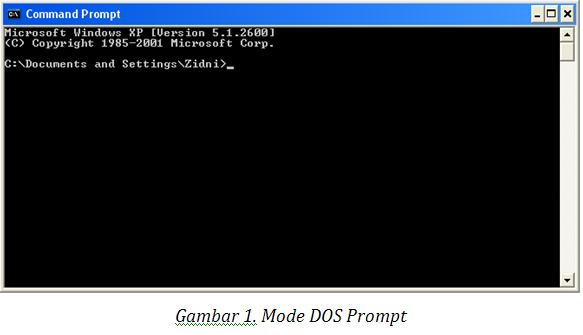
C:\Documents and Setting\Zidni>_ (layar hitam tulisan putih) bila ingin kembali ke windows ketik EXIT Inilah yang disebut  Mode Dos Prompt
Untuk  Windows XP, lakukan  klik  [start],  [All programs], [Accessories], [Command Prompt], maka akan tampil di layar : C:\Documents and Setting\Zidni>_ (layar hitam tulisan putih) bila ingin kembali ke windows ketik EXIT Inilah yang disebut  Mode Dos Prompt
Beberapa command prompt penting yang ada dalam DOS Ada dua macam pembagian perintah dalam DOS, yaitu :
A. Internal Command : Yaitu perintah-perintah yang dapat dijalankan langsung dari prompt hanya dengan file command.com (bersama IO.SYS dan MSDOS.SYS tentunya).
a). DIR, berfungsi untuk melihat isi atau nama file dalam suatu disket atau hard disk.
Contohnya:  C:\DIR            enter atau
A:\Dir            enter atau
C:\Dir A:           enter,
C:\DIR/W         enter, menampilkan daftar file ditampilkan horizontal
C:\DIR/P enter, daftar file ditampilkan vertikal
C:\DIR*.COM enter, menampilkan file-file berketensi (berakhiran COM) di drive C C:\DIR BASS ??.* enter, menampilkan file-file yang mewikili karakter
b). CLS, berfungsi untuk menghapus semua tampilan di layar dan meletakkan prompt C:\ kembali ke ujung kiri atas.
Coba praktikkan lalu amati apa yang terjadi
C:\CLS enter
Masih ada perintah internal yang harus kamu coba di langkah berikutnya, di bawah ini terdapat perintah-perintah internal dan cobalah untuk mempraktikkannya semua lalu amati apa yang terjadi.
Praktikkan perintah-perintah sebagaimana dalam kolom di bawah ini, caranya sama seperti yang pernah kamu coba di point a dan b.
Tabel-1 . Beberapa Perintah Internal Dalam DOS
VER Mengetahui versi DOS atau disket lainnya yang sedang aktif
DIR Melihat isi dari sebuah directory  dir/w  = menampilkan isi dari sebuah directory secara melebar di layar
dir/p   = menampilkan isi dari sebuah directory halaman demi  halaman dir/p/w = menampilkan isi sebuah directory
DATE Untuk manmpilkan tanggal atau merubahnya
TIME Untuk menampilkan waktu/jam
VOL Untuk melihat volume disket
COPY Untuk menyalin suatu file ata isi disket  Misalnya:
A:\COPY*.* c: enter (mengkopy semua file dari disket A: ke drive C:) A:\copy surat.dok D: enter (mengkopi file surat di drive D:)
ERASE atau  DEL Untuk menghapus semua file atau semua file  Misalnya C:\del *.* A: enter (menghapus semua file di disket pada drive A:) A:\del surat.dok enter (menghapus file surat di drive A:)
REN Untuk mengganti atau mengubah nam sebuah file  Misalnya : A:\ren surat.dok file.dok enter (mengganti nama file surat menjadi file)
PROMPT Mengubah nama prompt  Caranya : C:\prompt C:\val
TYPE Melihat Isi file  Caranya A:\Type surat enter
COPY CON Untuk membuat file  Caranya A:\copy con surat enter
CLS Menghapus semua tam[ilan di layer dan meletakkan prompt kembali ke ujung kiri
B. External Command : yaitu perintah-perintah yang memerlukan file perintah eksternal untuk menjalankannya. Khusus DOS yang bootingnya menggunakan disket, maka sebelum menulis perintah eksternal disketnya harus dimasukkan ke diskdrive komputer. Jika bootingnya lewat OS windows, perintah ini bisa langsung diketik, karena file-file perintah eksternal ini sudah ada dalam komputer (windows).
Tabel-2 . Beberapa Perintah Eksternal Dalam DOS
DELTREE Menghapus direktori tanpa mengosongkan dulu isinya
XCOPY Meng-copy direktori termasuk isi subdirektorinya
EDIT Merupakan text-editor yang disediakan oleh DOS
FORMAT memformat drive yang dimaksud
FDISK Mengkonfigurasi partisi sebuah hard disk
CHKDSK Memeriksa kondisi hard disk
CD.. Untuk berpindah direktori
MD atau MKDIR Membuat direktori atau subdirektori
FORMAT memformat drive yang dimaksud
LABEL Membuat, mengubah atau menghapsu nama disk (volume label)

Minggu, 10 Februari 2013

Cara Installasi Sistem Operasi Berbasis GUI (Windows 7)

Cara Installasi Sistem Operasi Berbasis GUI (Windows 7 (seven))

Cara install windows seven 7 Proses instalasi windows 7 sangat berbeda dengan proses instalasi windows xp yang kebanyakan digunakan. Kali ini kita akan membahas langkah-langkah cara menginstall windows seven 7.

Langkah-langkah menginstall windows seven 7
1. Siapkan DVD instalasi Windows Seven (7) dan catat serial numbernya
2. Atur agar komputer booting dari dvd, pengaturan dilakukan lewat bios, bisanya tekan delete atau f2 ketika komputer baru dinyalakan pilih setingan booting kemudian pilih dvd rom menjadi urutan pertama. simpan konfigurasi bios dengan cara menekan f10.
3. Masukkan DVD Instalasi
4. Tekan tombol mana saja jika muncul tulisan boot from cd or dvd
5. Muncul tampilan seperti dibawah
cara instalasi windows 7
6. Selanjutnya muncul tampilan seperti di bawah, klik next
cara instalasi windows 7
7. klik Install Now
cara instalasi windows 7
8. Beri tanda cek dann klik next
cara instalasi windows 7
9. Karena kita sedang melakukan clean install maka pilih yang Custom (advanced)
cara instalasi windows 7
10. Pilih partisi yang akan dipakai untuk menginstal windows seven (7), contoh di bawah hardisk belum di bagi2 kedalam beberapa partisi, jika ingin membagi kedalam beberapa partisi sebelum proses instalasi pilih Drive options (advanced) disitu kita bisa membuat, menghapus dan meresize partisi. tapi dari pada bingun untuk yang pertama kali instalasi windows mending langsung pilih next saja, toh pembagian partisi bisa dilakukan setelah proses instalasi selesai.
cara instalasi windows 7
11. Proses instalasi dimulai.. proses instalasi ini memakan waktu yang cukup lama..
cara instalasi windows 7
12. Setelah proses di atas selese komputer akan otomatis restart sendiri. kumudian muncul seperti dibawah
cara instalasi windows 7
13. Ketikkan nama user dan nama computer anda
cara instalasi windows 7
14. Kemudian isikan password untuk keamanan komputer anda. Jika tidak isi komputer anda tidak ada passwordnya.
cara instalasi windows 7
15. Masukkan Windows Product key yang sudah dicatat di awal tadi, jika tidak ada anda mendapat masa trial windows 7 selama 30 hari
cara instalasi windows 7
16. Selanjutnya setingan apakah windows akan otomatis meng update atau tidak
cara instalasi windows 7
17. Kemudian setingan time zone
cara instalasi windows 7
18. selesai..
cara instalasi windows 7
Sekian dulu cara menginstall windows seven 7 plus gambar. Selamat mencoba.

Konsep Dasar Sistem Operasi Berbasis GUI

konsep dasar sistem operasi berbasis gui


Dalam komputasi, sebuah antarmuka pengguna grafis (GUI, sering diucapkan lengket [1]) adalah jenis antarmuka pengguna yang memungkinkanpengguna untuk berinteraksi dengan perangkat elektronik dengan gambar bukan perintah teks.GUI dapat digunakan dalam komputer, perangkat genggam seperti MP3 player, portable media player atau perangkat game, peralatan rumah tangga dan peralatan kantor. Sebuah GUImewakili informasi dan tindakan yang tersedia bagi pengguna melalui ikon grafis dan indikatorvisual seperti notasi sekunder, dibandingkan dengan antarmuka berbasis teks, label perintahdiketik atau teks navigasi. Tindakan ini biasanyadilakukan melalui manipulasi langsung dari elemen grafis. [2]

Istilah GUI terbatas pada lingkup dua dimensitampilan layar dengan resolusi layar mampu menggambarkan informasi umum, dalam tradisipenelitian ilmu komputer di PARC (Palo Alto Research Center). Istilah GUI jarang diterapkan untuk jenis resolusi tinggi antar muka yang lainyang non-generik, seperti video game (dimanaHUD [3] lebih disukai), atau tidak terbatas pada layar datar, seperti menampilkan volumetrik. [4]

Macam-Macam Topologi Jaringan Komputer dan Kelebihan Kekurangannya

Macam-Macam Topologi Jaringan Komputer dan Kelebihan Kekurangannya
1. Pengertian Topologi BUS

Topologi Bus  merupakan topologi yang banyak dipergunakan pada masa penggunaan kabel sepaksi menjamur. Dengan menggunakan T-Connector (dengan terminator 50 ohm pada ujung network), maka komputer atau perangkat jaringan lainnya bisa dengan mudah dihubungkan satu sama lain.


Kelebihan
  • Hemat kabel
  • Layout kabel sederhana
  • Mudah dikembangkan
Kekurangan
  • Deteksi dan isolasi kesalahan sangat kecil
  • Kepadatan lalu lintas
  • Bila salah satu client rusak, maka jaringan tidak bisa berfungsi.
  • Diperlukan repeater untuk jarak jauh
2. Pengertian Topologi RING
Metode token-ring (sering disebut ring saja) adalah cara menghubungkan komputer sehingga berbentuk ring (lingkaran). Setiap simpul mempunyai tingkatan yang sama. Jaringan akan disebut sebagai loop, data dikirimkan kesetiap simpul dan setiap informasi yang diterima simpul diperiksa alamatnya apakah data itu untuknya atau bukan.

Keuntungan
  • Hemat Kabel
Kerugian
  • Peka kesalahan
  • Pengembangan jaringan lebih kaku

3. Pengertian Topologi STAR
Kontrol terpusat, semua link harus melewati pusat yang menyalurkan data tersebut kesemua simpul atau client yang dipilihnya. Simpul pusat dinamakan stasium primer atau server dan lainnya dinamakan stasiun sekunder atau client server. Setelah hubungan jaringan dimulai oleh server maka setiap client server sewaktu-waktu dapat menggunakan hubungan jaringan tersebut tanpa menunggu perintah dari server.

Kelebihan :

  • Paling fleksibel
  • Pemasangan/perubahan stasiun sangat mudah dan tidak mengganggu bagian jaringan lain
  • Kontrol terpusat
  • Kemudahan deteksi dan isolasi kesalahan/kerusakan
  • Kemudahaan pengelolaan jaringan
Kekurangan :

  • Boros kabel
  • Perlu penanganan khusus
  • Kontrol terpusat (HUB) jadi elemen kritis

4. Pengertian Topologi Tree
Topologi Pohon (Tree) adalah kombinasi karakteristik antara topologi star dan topologi bus. Topologi ini terdiri atas kumpulan topologi star yang dihubungkan dalam satu topologi bus sebagai backbone. Komputer-komputer dihubungkan ke hub, sedangkan hub lain di hubungkan sebagai jalur tulang punggung atau backbone.

Kelebihan :
  • Dapat terbentuknya suatu kelompok yang dibutuhkan pada setiap saat. Sebagai contoh, perusahaan dapat membentuk kelompok yang terdiri atas terminal pembukuan, serta pada kelompok lain dibentuk untuk terminal penjualan.
Kekurangan :
  • Apabila simpul yang lebih tinggi kemudian tidak berfungsi, maka kelompok lainnya yang berada dibawahnya akhirnya juga menjadi tidak efektif. Cara kerja jaringan pohon ini relatif menjadi lambat.
5. Pengertian Topologi Mesh
Topologi Mesh adalah suatu topologi yang memang didisain untuk memiliki tingkat restorasi dengan berbagai alternatif rute atau penjaluran yang biasanya disiapkan dengan dukungan perangkat lunak atau software.
Kelebihan :
  • Hubungan dedicated links menjamin data langsung dikirimkan ke komputer tujuan tanpa harus melalui komputer lainnya sehingga dapat lebih cepat karena satu link digunakan khusus untuk berkomunikasi dengan komputer yang dituju saja (tidak digunakan secara beramai-ramai/sharing).
  • Memiliki sifat Robust, yaitu Apabila terjadi gangguan pada koneksi komputer A dengan komputer B karena rusaknya kabel koneksi (links) antara A dan B, maka gangguan tersebut tidak akan memengaruhi koneksi komputer A dengan komputer lainnya.
  • Privacy dan security pada topologi mesh lebih terjamin, karena komunikasi yang terjadi antara dua komputer tidak akan dapat diakses oleh komputer lainnya.
  • Memudahkan proses identifikasi permasalahan pada saat terjadi kerusakan koneksi antar komputer.
Kekurangan :
  • Membutuhkan banyak kabel dan Port I/O. semakin banyak komputer di dalam topologi mesh maka diperlukan semakin banyak kabel links dan port I/O (lihat rumus penghitungan kebutuhan kabel dan Port).
  • Hal tersebut sekaligus juga mengindikasikan bahwa topologi jenis ini * Karena setiap komputer harus terkoneksi secara langsung dengan komputer lainnya maka instalasi dan konfigurasi menjadi lebih sulit.
  • Banyaknya kabel yang digunakan juga mengisyaratkan perlunya space yang memungkinkan di dalam ruangan tempat komputer-komputer tersebut berada.

5. Topologi Peer-to-peer Network
Peer artinya rekan sekerja. Peer-to-peer network adalah jaringan komputer yang terdiri dari beberapa komputer (biasanya tidak lebih dari 10 komputer dengan 1-2 printer). Dalam sistem jaringan ini yang diutamakan adalah penggunaan program, data dan printer secara bersama-sama. Pemakai komputer bernama Dona dapat memakai program yang dipasang di komputer Dino, dan mereka berdua dapat mencetak ke printer yang sama pada saat yang bersamaan. Sistem jaringan ini juga dapat dipakai di rumah. Pemakai komputer yang memiliki komputer ‘kuno’, misalnya AT, dan ingin memberli komputer baru, katakanlah Pentium II, tidak perlu membuang komputer lamanya. Ia cukup memasang network card di kedua komputernya kemudian dihubungkan dengan kabel yang khusus digunakan untuk sistem jaringan. Dibandingkan dengan ketiga cara diatas, sistem jaringan ini lebih sederhana sehingga lebih mudah dipelajari dan dipakai.

Macam-Macam peralatan Jaringan Komputer

  • Macam-Macam Peralatan Jaringan Komputer

  • Server

Suatu server merupakan hati dari kebanyakan network. Server biasanya merupakan komputer berkecepatan tinggi dengan kapasitas memori (RAM) dan simpanan yang besar, dan dihubungkan dengan antarmuka jaringan yang cepat (fast network interface). Sistem operasi jaringan bekerja pada komputer tersebut, bersama perangkat lunak aplikasi dan file data yang diperlukan.
  • Workstation

Semua komputer yang terhubung ke server pada jaringan disebut dengan workstation. Workstation merupakan komputer standar komputer yang dikonfigurasi menggunkan kartu antarmuka jaringan, perangkat lunak jaringan dan kabel-kabel yang diperlukan. Workstation tidak selalu membutuhknan floppy disk atau harddisk sebab file dapat disimpan pada server.
  • NIC (Network Interface Card)
NIC merupakan pealatan yang memungkinkan terjadinya hubungan antara network dengan komputer workstation atau network dengan komputer server. Kebanyakan NIC merupakan peralatan internal yang dipasangkan pada slot ekspansi dalam komputer baik slot ekspansi ISA ataupun slot ekspansi PCI. Bahkan pada beberapa mainboard komputer, NIC sudah dipasang secara onboard artinya menyatu dengan mainboard.
  • Switch

Switch bekerja pada lapisan datalink sehingga sering disebut sebagai switch lapisan ke dua (Layer-2 switch). Cara kerja switch mirip dengan bridge yaitu mampu untuk mengenal alamat MAC. Switch memiliki tabel penerjemah yang secara otomatis membuat daftar alamat MAC dari komputer yang berada di jaringan. Dengan menggunakan tabel alamat ini, switch meneruskan data ke alamat MAC komputer yang dituju.
Data yang masuk dan keluar dari suatu port dapat langsung masuk switch tanpa harus menunggu data lain yang melalui port lain. Hal ini dikatakan bahwa setiap port pada switch mempunyai collision domain sendiri yang sangat mempercepat pengiriman data pada jaringan.
  • Hub
Hub berfungsi untuk memperkuat sinyal dan tidak memiliki tingkat kecerdasan untuk menentukan tujuan akhir informasi yang dikirim. Hub memiliki sejumlah port sehingga hub sering disebut sebagai multiport repeater. Pada hub, sinyal yang dikirim akan diterukan ke semua port yang dimiliki. Pada hub hanya terdapat satu jalur untuk semua data yang masuk dan keluar. Sehingga setiap data harus bergantian menggunakan hub jika tidak ingin terjadi tabrakan. Hub hanya mempuyai satu collision domain (wadah tabrakan) untuk tiap port. Hub hanya mendukung half duplex yaitu data hanya dapat dikirim dan diterima secara bergantian.
  • Router

Router memiliki tingkat kecerdasan yang tinggi dan mampu meneruskan data ke alamat-alamat tujuan yang berada pada jaringan yang berbeda. Router bekerja pada lapisan network (lapisan ke tiga) dan meneruskan paket data berdasarkan alamat logika seperti IP address.
  • Bridge

Bridge digunakan untuk memecah jaringan yang besar menjadi beberapa segmen jaringan yang lebih kecil. Jaringan-jaringan kecil tersebut dihubungkan oleh suatu bridge. Bridge bekerja pada lapisan datalink. Bridge mampu mengenal alamat MAC. Bridge memiliki tabel penerjemah yang secara otomatis membuat daftar alamat MAC dari komputer yang berada di jaringan. Dengan menggunakan tabel alamat ini, bridge meneruskan data ke alamat MAC komputer yang dituju.
  • Repeater

Ketika suatu isyarat melintas sepanjang kabel, isyarat tersebut cenderung mengalami penurunan kekuatan atau daya. Repeater adalah alat yang dapat menguatkan (boost) isyarat jaringan yang melintasinya.
  • Modem
Modem berfungsi untuk mengubah sinyal digital menjadi sinyal analog,atau sebaliknya,sehinmgga dapat dimengerti oleh bahasa mesin.modem biasanya digunakan untuk koneksi memalui saluran telepon. Ada 2 macam modem yaitu:
  1. Modem Internal
yaitu modem yang dipasang didalam komputer.
2. Modem External
yaitu modem yang dipasang di luar komputer.